

ayx唯一官方平台:怎样用AI制造卡通冰淇淋图标插画
爱游戏ayx登录页面:
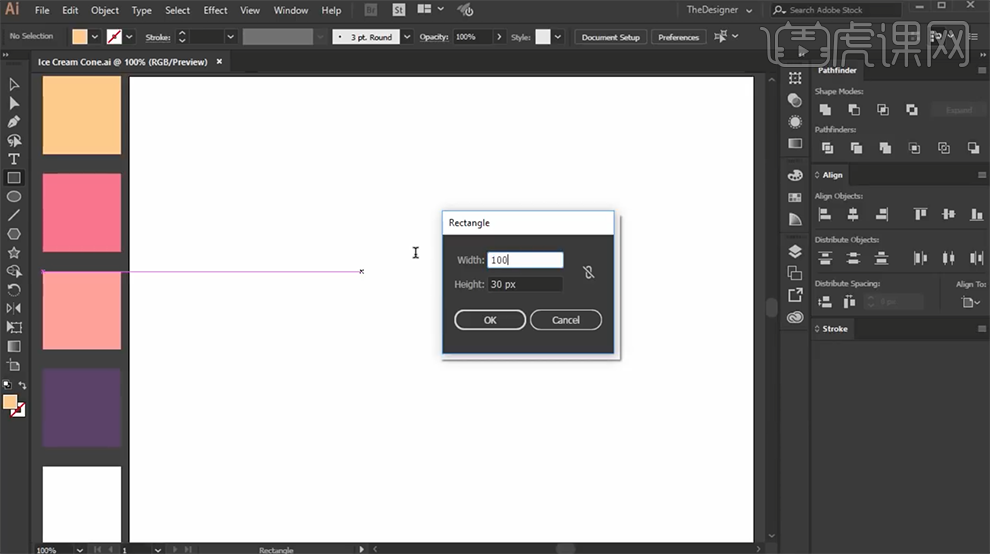
1、[翻开]AI软件,[翻开]事例文档。运用[矩形东西]在画布中心单击,详细参数如图示。
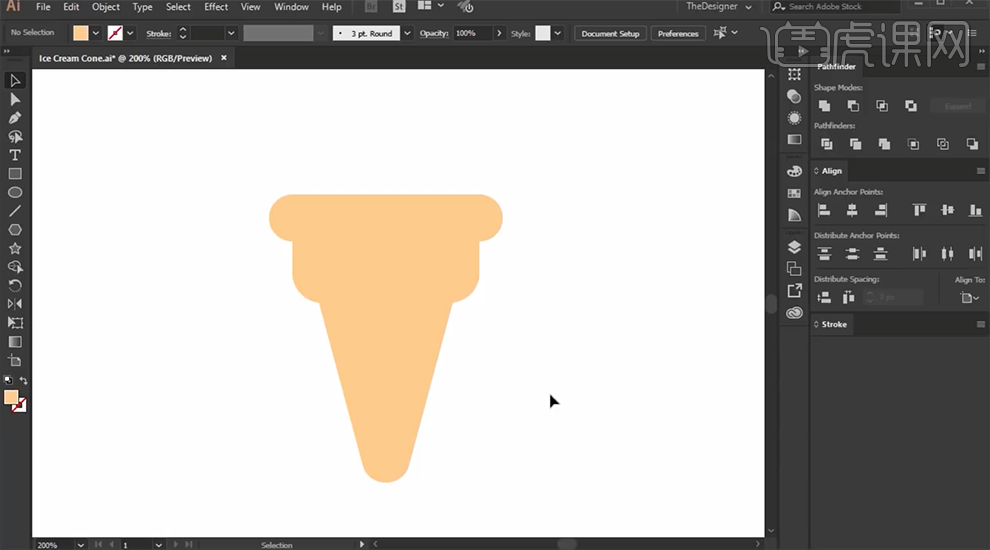
2、按Alt键[拖动仿制]矩形至适宜的方位,调整矩形巨细摆放至适宜的方位。运用[钢笔东西]在底部矩形适宜的边上增加锚点,[减除]剩余的锚点。运用[直接挑选东西]拖动直角端点中的圆点,调整圆角弧度至适宜的作用。
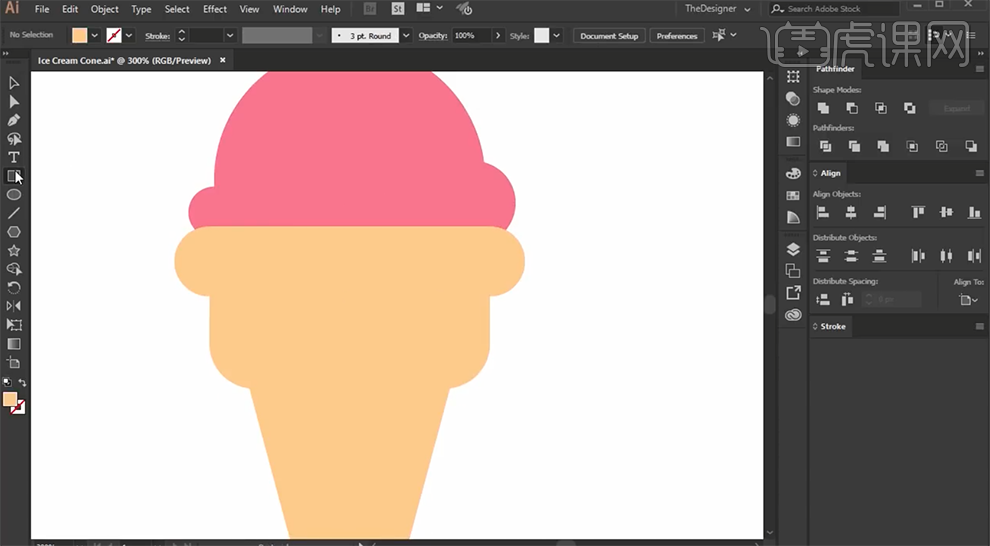
3、运用[椭圆东西],制作适宜巨细的椭圆,摆放至画面对应的方位。[挑选]相关形状目标,运用[形状生成器],按Alt键[挑选]剩余的选区,按[Delete]删去。[挑选]顶部形状目标,[填充]粉色。详细作用如图示。
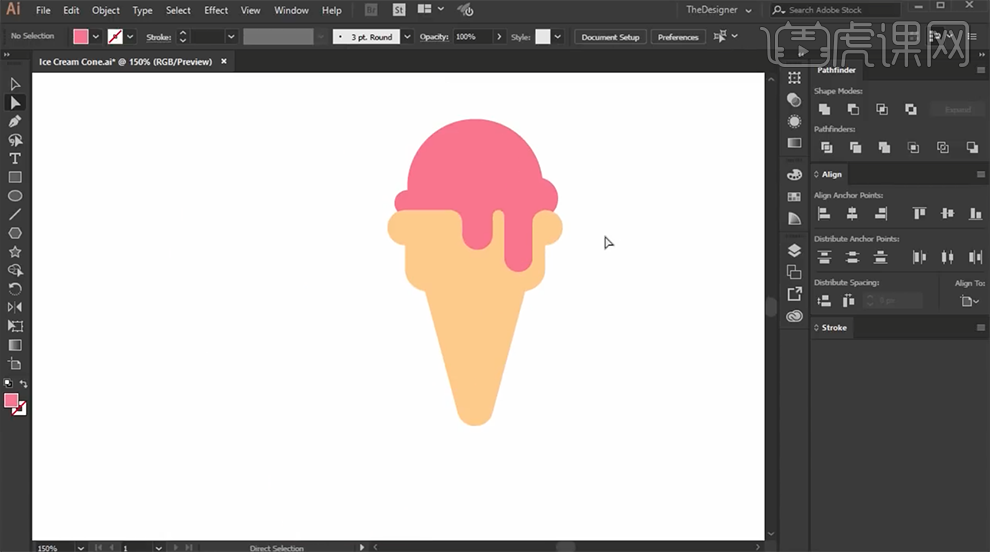
4、运用[形状东西]制作适宜巨细的形状,[填充]粉色。运用相同的办法,调整直角至适宜的圆角。[挑选]相关形状目标,单击[途径查找器]-[联集]。运用[直接挑选东西],挑选直角锚点,运用相同的办法将直角转换成适宜巨细的圆弧。详细作用如图示。
5、[仿制]椎形形状目标,移动至适宜的方位。[挑选]相关目标,运用[形状生成器]挑选多出的区域[生成形状],[填充]淡色。详细作用如图示。
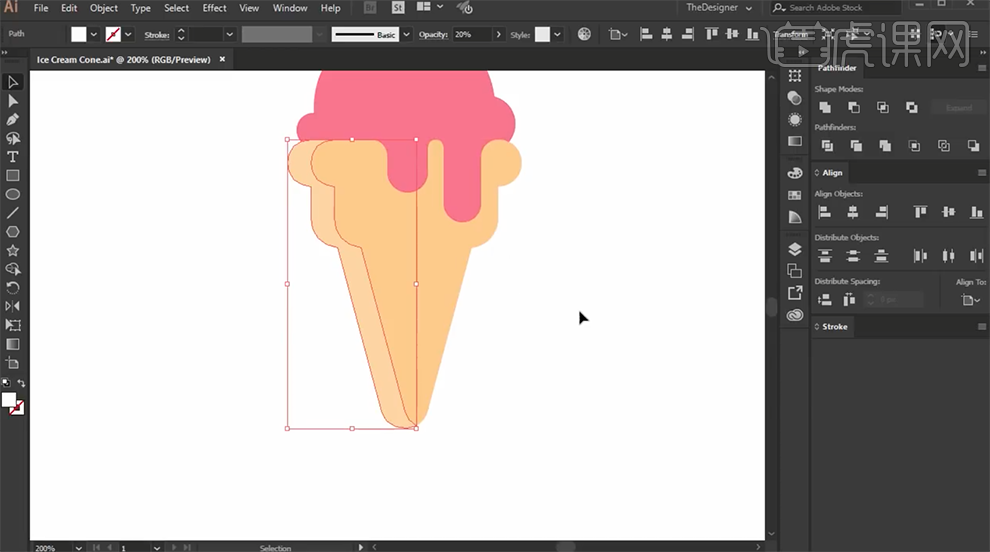
6、运用相同的办法,按Alt键[拖动仿制]形状目标至适宜的方位,依据光影规则[填充]适宜的附近暗色。详细作用如图示。
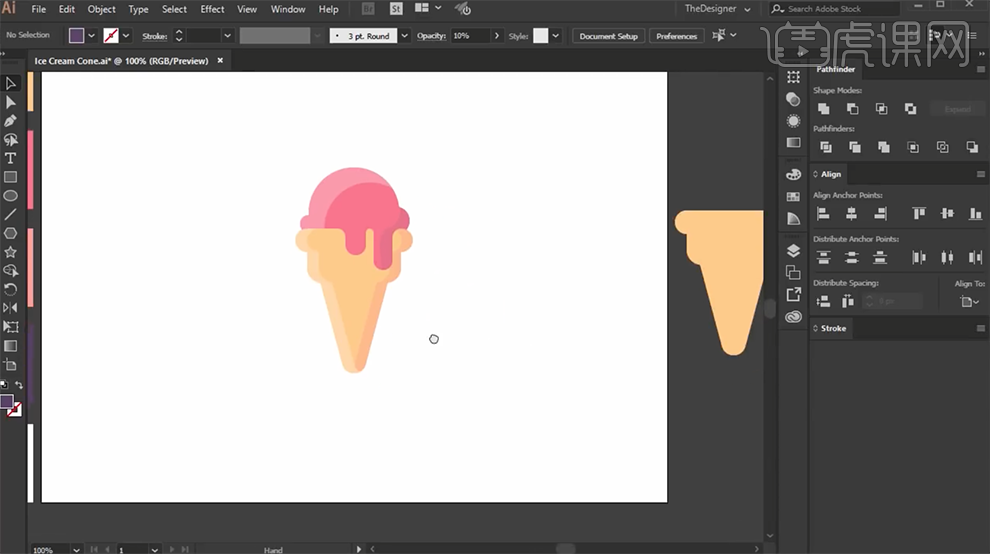
7、运用[矩形东西]制作画布巨细的矩形,[填充]紫色置于底层。运用[直线东西]制作适宜粗细长短的直线,按Alt键[拖动仿制]适宜次数,摆放至适宜的方位。[挑选]同方向的直线目标,按Alt键[拖动仿制]调整视点摆放至对应的方位。详细作用如图示。
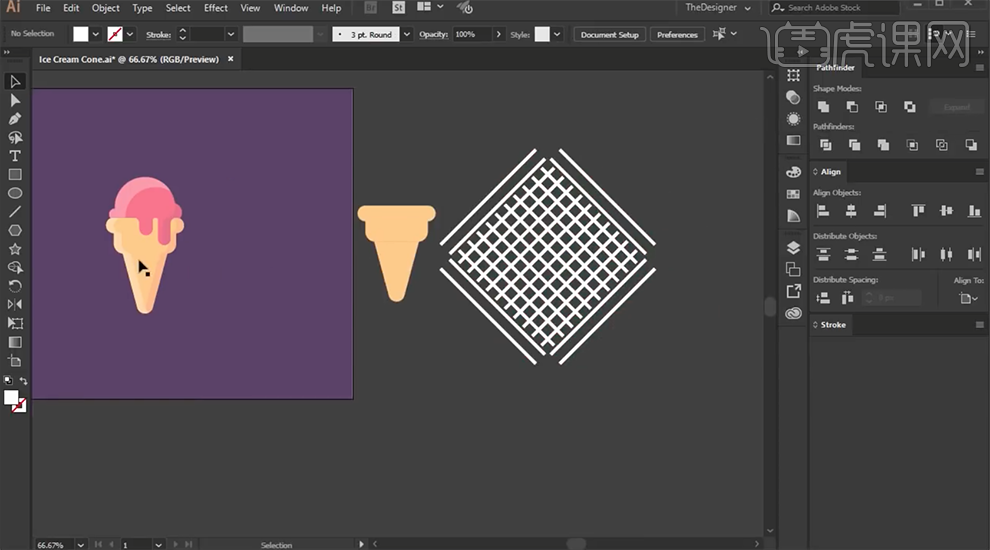
8、[仿制]备份椎形目标,移动至网格线上方适宜的方位。[挑选]相关目标,右击[创立剪切蒙版],运用[移动东西]移动至画面对应方位,[填充]适宜的色彩。详细作用如图示。
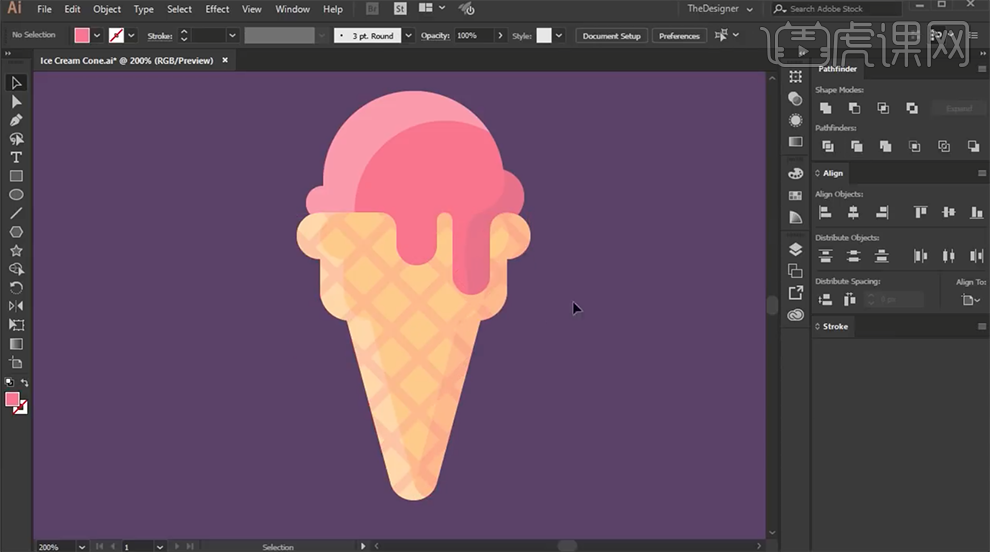
9、运用[直线东西],依据光影规则,在画面适宜的方位增加高光线条,单击[线条特点面板],[端点]和[边角]挑选圆点,[描边]适宜的高光色彩。详细作用如图示。
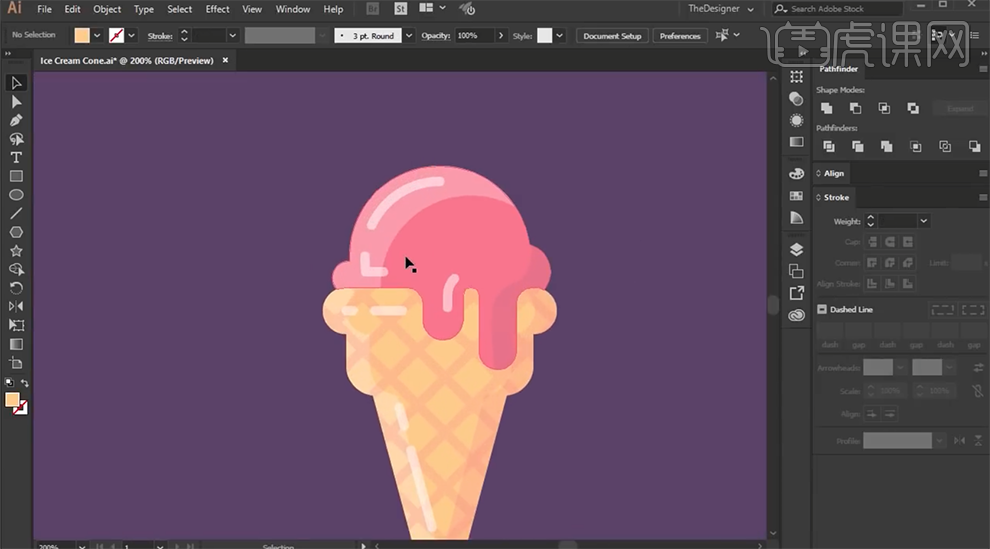
10、依据规划思路,运用[椭圆东西]制作装修图形,[填充]适宜的色彩。调整巨细,摆放至画面适宜的方位。[挑选]椭圆相关目标,按Alt键[拖动仿制]至对应的方位,调整方位细节。详细作用如图示。

11、运用[椭圆东西]制作适宜的形状目标,[填充]对应的色彩,调整巨细移动至画面适宜的方位。详细作用如图示。
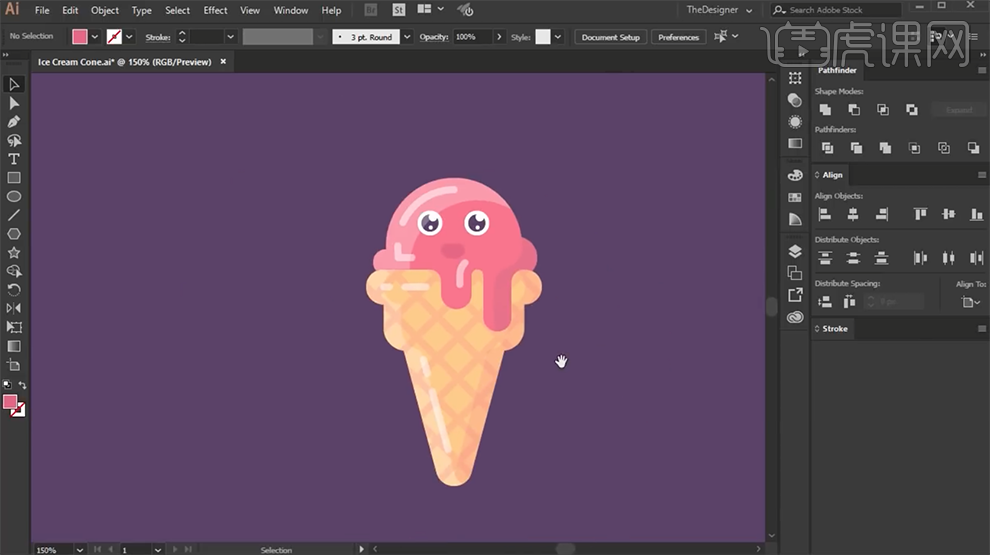
12、依据场景构图思路,运用[形状东西]制作场景装修元素,调整巨细和色彩摆放至画面适宜的方位。详细作用如图示。
